SSD ili HDD – koji disk izabrati za računar i laptop u 2026.
Sećam se vremena kada je disk od svega nekoliko stotina gigabajta bio i više nego dovoljan za sve: operativni sistem, gomilu igara, kao i sve one slike koje smo pažljivo prebacivali sa telefona i fotoaparata. To vreme je, međutim, odavno iza nas.
Danas sam sistem pojede 100 GB, dok novije igre zauzimaju i znatno više, pa sam se nedavno našao u situaciji da mi je hitno potrebno ozbiljno proširenje skladišnog prostora.
Pošto neko vreme nisam pomno pratio trendove i cene, sačekalo me je prilično iznenađenje.
Odranije su mi bili poznati klasični HDD i SSD diskovi, ali se u međuvremenu učvrstio NVMe standard kao znatno brža, ali i skuplja opcija. Nakon kraćeg istraživanja, definitivno sam zaključio da izbor novog diska u potpunosti zavisi od njegove namene.
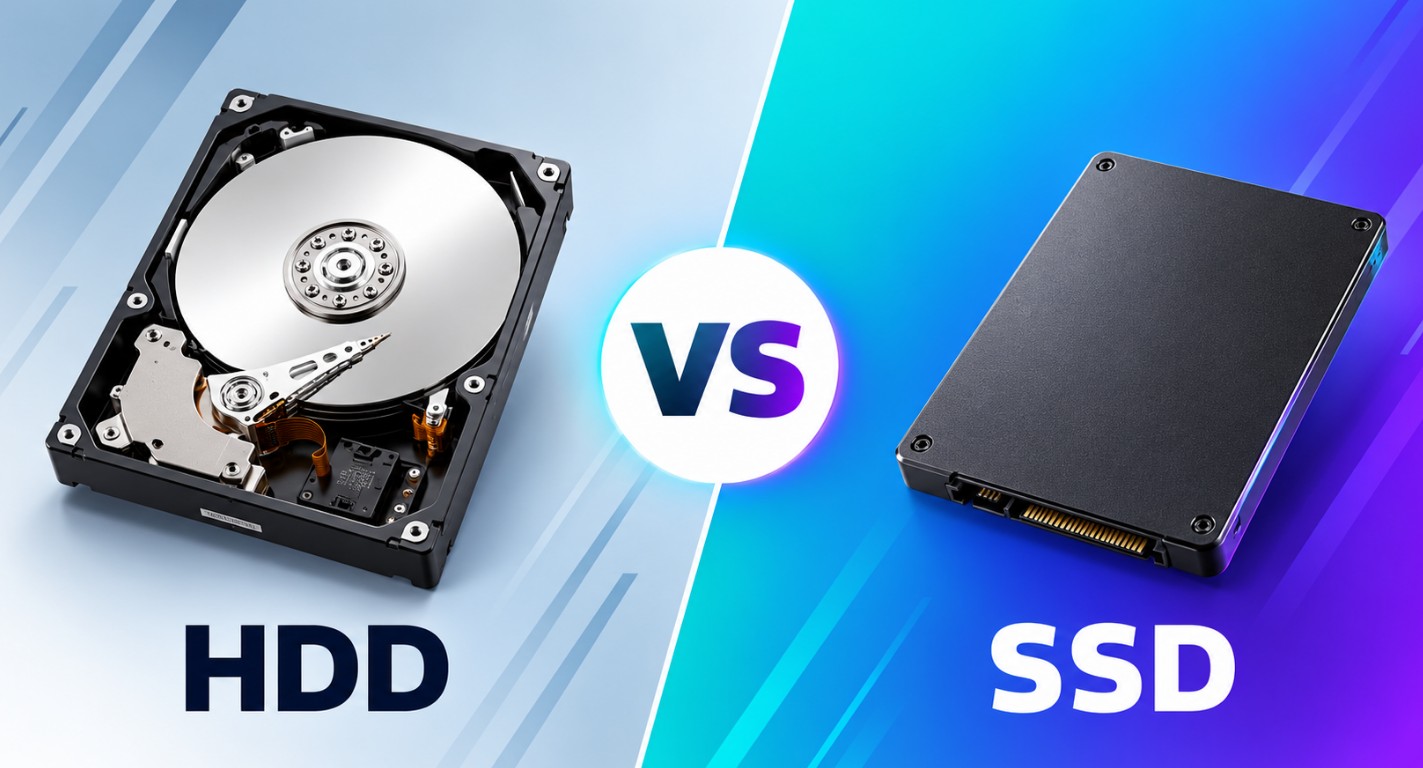
Iako su SSD diskovi poslednjih godina postali apsolutni standard u računarima i laptopovima, klasični HDD još uvek nije nestao sa scene. On je i dalje odličan izbor za sve kojima je potreban ogroman prostor za arhiviranje fotografija, video-snimaka i velikih fajlova, a gde brzina nije presudan faktor.
U 2026. godini izbor se uglavnom svodi na brzinu, kapacitet, cenu i način korišćenja računara. Razlike su dovoljno velike da pogrešna kupovina može značiti ili nepotreban trošak ili znatno sporiji rad nego što ste očekivali.
SSD ili HDD – šta je bolji izbor u 2026. godini?
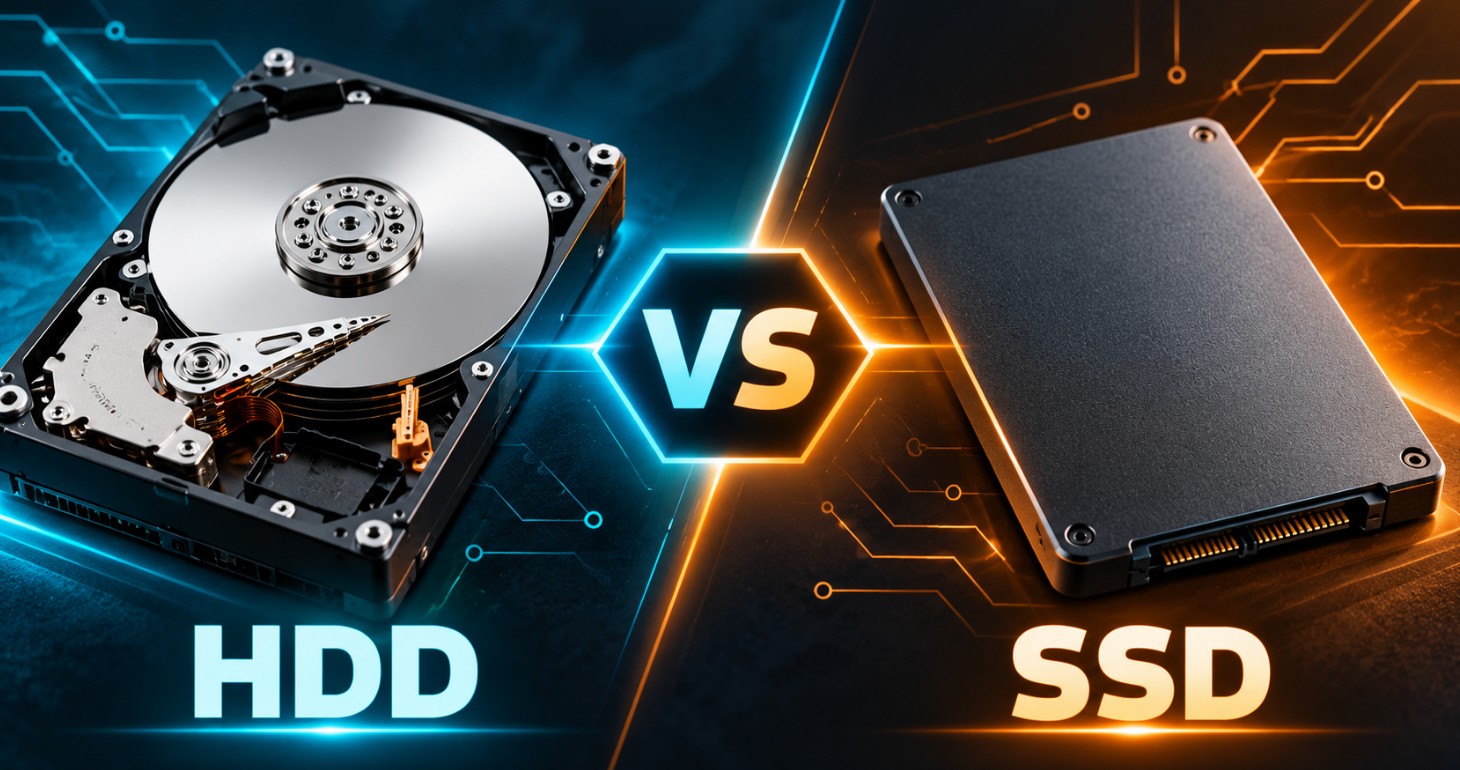
Za većinu korisnika SSD je bolji izbor za operativni sistem, programe i igre, dok HDD i dalje ima prednost kada je potrebno sačuvati mnogo podataka uz manje troškove. U tabeli su upoređene najvažnije karakteristike oba tipa diskova.
| Karakteristika | SSD | HDD |
|---|---|---|
| Brzina čitanja i pisanja | Veoma visoka, naročito kod NVMe modela | Znatno niža |
| Cena po gigabajtu | Uglavnom viša | Uglavnom niža |
| Kapacitet | Često 500 GB do 4 TB u kućnim računarima | Često 1 TB do 24 TB, zavisno od modela |
| Otpornost na udarce | Veća, nema pokretnih delova | Manja, poseduje mehaničke delove |
| Buka tokom rada | Bešuman rad samog diska | Mogu se čuti ploče i glave |
| Potrošnja energije | Često niža, zavisi od modela | Uglavnom veća kod tipičnih kućnih modela |
| Ugradnja i povezivanje | SATA ili M.2, uključujući NVMe modele | Najčešće SATA |
| Najčešća upotreba | Windows, programi, igre i obrada fajlova | Arhiva, velike kolekcije fajlova i rezervne kopije |
Brzina čitanja i pisanja podataka
Najveća razlika između SSD-a i HDD-a primećuje se pri pokretanju Windowsa, otvaranju programa i prebacivanju većih fajlova. Ako planirate da ubrzate računar, SSD diskovi u ponudi Game Centra mogu biti dobar izbor, posebno ako trenutno koristite klasični hard disk.
HDD najčešće postiže brzine prenosa od 100 do 220 MB/s, dok SATA SSD dostiže oko 550 MB/s.
NVMe SSD diskovi mogu biti višestruko brži, ali koliko ćete tu razliku primetiti zavisi od programa koje koristite i ostatka računarske konfiguracije.
Cena i isplativost kupovine
HDD i dalje nudi više prostora za isti novac, naročito kada kupujete disk od 4 TB ili većeg kapaciteta.
Razlika u ceni posebno dolazi do izražaja kod korisnika koji čuvaju video-arhive, fotografije ili velike kolekcije dokumenata.
SSD je skuplji po gigabajtu, ali dodatni novac donosi mnogo brže otvaranje programa i kraće čekanje tokom rada. Zato bih za svakodnevni računar pre izabrao SSD od 1 TB nego HDD od 2 TB.
Kapacitet i prostor za podatke
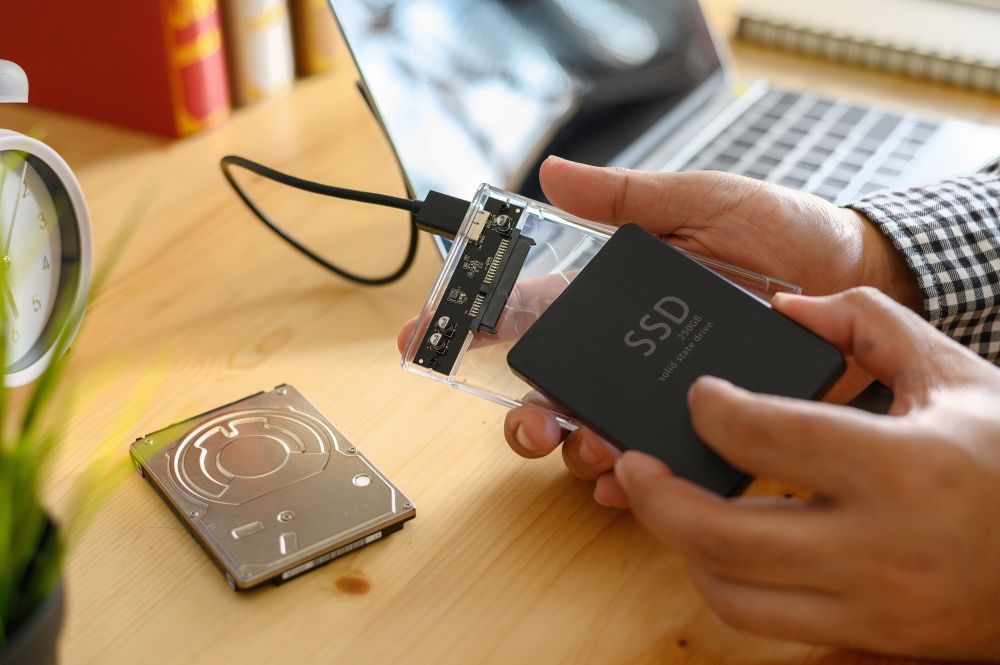
SSD kapaciteta 500 GB može biti dovoljan za kancelarijski rad, internet i osnovne programe. Međutim, korisnici koji instaliraju više zahtevnih igara ili rade sa video-materijalom brzo će popuniti taj prostor.
HDD modeli velikog kapaciteta pogodniji su za skladištenje fajlova koje ne otvarate svakodnevno.
Otpornost na udarce i pouzdanost
SSD nema pokretnih delova, zbog čega bolje podnosi udarce i pomeranje računara tokom rada. HDD koristi magnetne ploče i mehaničku glavu, pa jači udarac može izazvati oštećenje, posebno dok disk radi.
Zanimljiv podatak dolazi iz izveštaja kompanije Backblaze za 2025. godinu, koji je preneo Benchmark: među više od 344.000 praćenih HDD-ova zabeležena je godišnja stopa otkaza od 1,36%.
Ipak, ti rezultati odnose se na diskove u data centrima i ne znače da će svaki kućni HDD imati istu verovatnoću kvara.
Buka i vibracije tokom rada
SSD diskovi ne proizvode mehaničku buku jer nemaju motore ni rotirajuće ploče. Razlika je posebno primetna kod laptopova koji se koriste noću ili u prostorijama gde je tišina važna.
HDD može proizvoditi blago zujanje i karakteristične zvukove tokom čitanja podataka. Kod starijih modela vibracije se ponekad prenose i na kućište računara.
Potrošnja energije i zagrevanje
Kod većine kućnih laptopova SSD doprinosi manjoj potrošnji energije u poređenju sa klasičnim HDD-om. Međutim, koliko će baterija duže trajati zavisi od konkretnog diska, procesora, ekrana i načina korišćenja uređaja.
Važno je znati i da najbrži NVMe SSD diskovi mogu trošiti znatno više energije tokom intenzivnog rada. Pojedini modeli se toliko zagrevaju da im je potrebno dodatno hlađenje kako bi održali deklarisanu brzinu prenosa podataka.
Ugradnja i povezivanje sa računarom
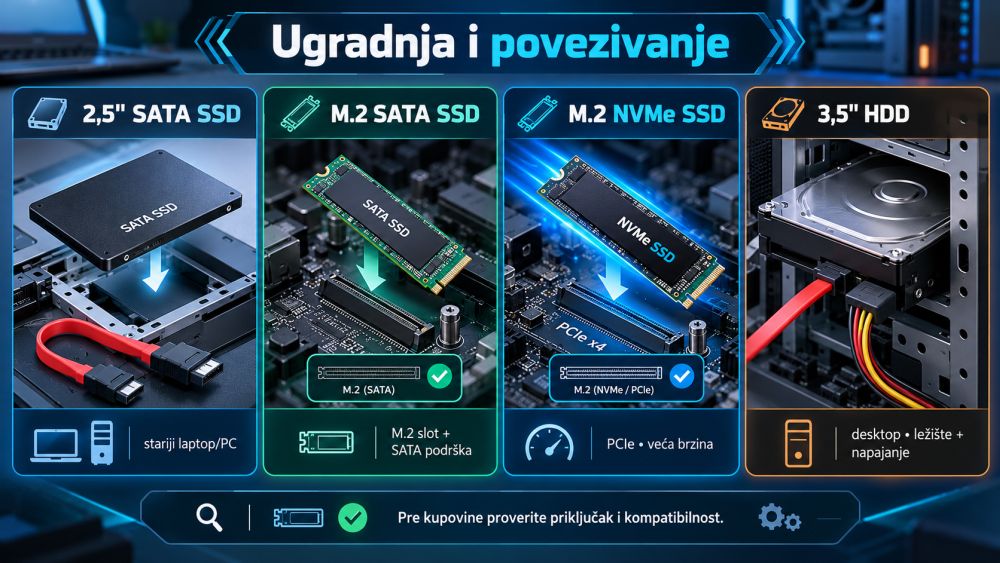
Pre kupovine proverite koje priključke vaš računar podržava, jer ne odgovara svaki SSD svakom laptopu ili matičnoj ploči. Obratite pažnju na sledeće razlike:
- 2,5-inčni SATA SSD – odgovara mnogim starijim računarima i laptopovima koji koriste SATA diskove.
- M.2 SATA SSD – manji format koji zahteva odgovarajući M.2 priključak sa podrškom za SATA.
- M.2 NVMe SSD – koristi PCIe vezu i nudi znatno veće brzine, ali zahteva kompatibilan priključak.
- 3,5-inčni HDD – uglavnom se ugrađuje u desktop računare i zahteva odgovarajuće ležište, napajanje i SATA vezu.
Najčešća upotreba SSD i HDD diskova
Nema potrebe da kupujete najbrži disk na tržištu ako računar koristite samo za internet i dokumenta. Mnogo je važnije da izabrani disk odgovara programima koje svakodnevno pokrećete.
- Operativni sistem i programi – SSD omogućava brže pokretanje Windowsa i aplikacija.
- Video-igre – NVMe SSD je dobar izbor za novije naslove sa velikim količinama podataka.
- Fotografije i filmovi – HDD obezbeđuje više prostora uz nižu cenu po terabajtu.
- Video-montaža – SSD ubrzava rad sa velikim projektima i učestalo prebacivanje fajlova.
- Rezervne kopije – eksterni HDD često je povoljniji za čuvanje velikih količina podataka.
SATA SSD ili NVMe SSD – šta kupiti u 2026?
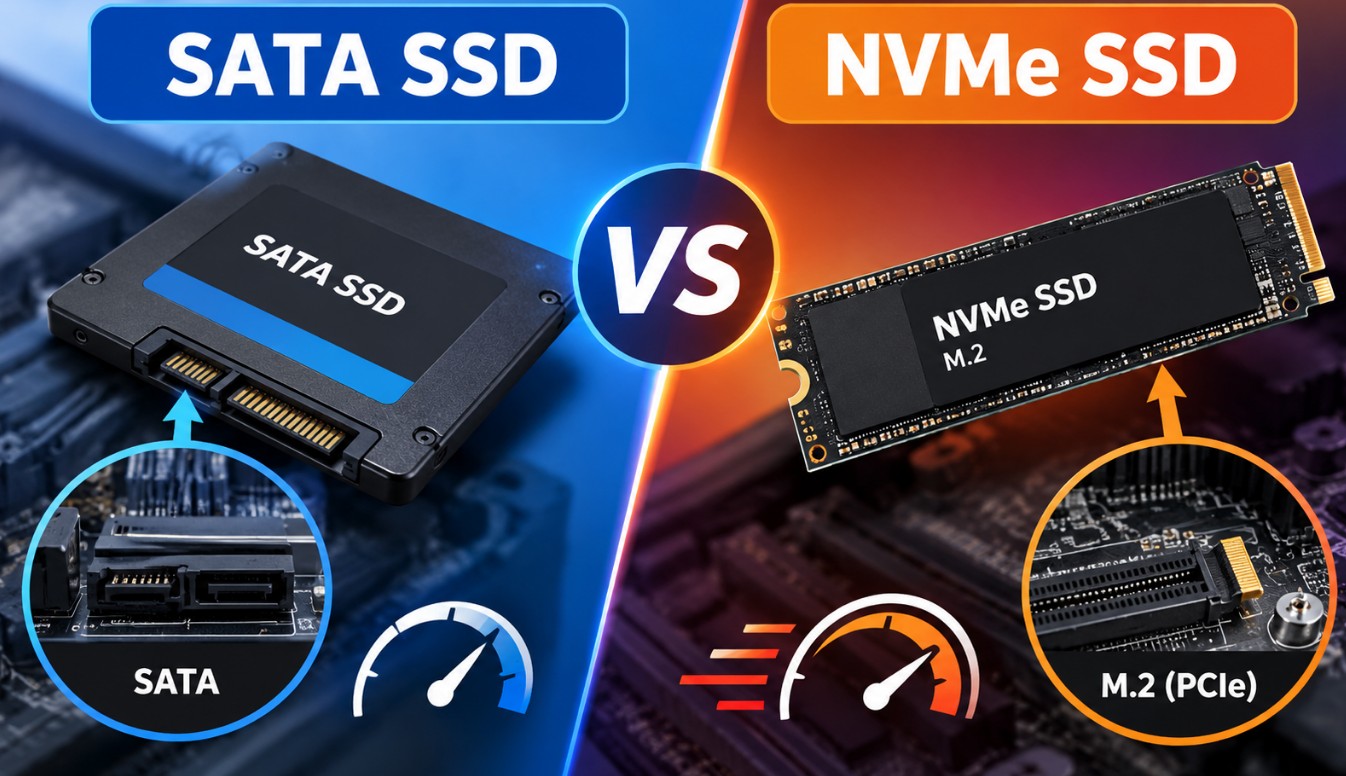
Pored izbora između SSD-a i HDD-a, važno je razlikovati dve vrste SSD diskova. SATA SSD je ograničen brzinom SATA priključka, dok NVMe modeli koriste PCIe vezu koja omogućava mnogo veći protok podataka.
Za stariji laptop koji podržava samo SATA, prelazak sa HDD-a na SATA SSD predstavlja veliko unapređenje.
Kod novijeg računara koji podržava M.2 NVMe, uglavnom ima više smisla kupiti PCIe 4.0 SSD, naročito kada razlika u ceni nije velika.
Posebno je zanimljivo da najbrži PCIe 5.0 SSD diskovi u 2026. prelaze brzinu od 14.000 MB/s, ali to ne znači da će Windows ili igre raditi dvostruko brže nego na PCIe 4.0 modelu. Benchmark je u septembru 2026. analizirao ove razlike i zaključio da se skuplji diskovi najviše isplate korisnicima koji redovno obrađuju ogromne količine podataka.
Koliko prostora je dovoljno za računar ili laptop?
Kapacitet zavisi od broja instaliranih programa i količine podataka koje planirate da čuvate. Pre kupovine proverite koliko prostora trenutno zauzimaju Windows, igre i lični fajlovi.
| 256 GB | dovoljno za osnovni rad, ali brzo postaje tesno. |
| 500 GB | odgovara korisnicima koji pretežno koriste internet, Office i nekoliko programa. |
| 1 TB | preporuka za većinu kućnih računara i laptopova u 2026. |
| 2 TB | dobar izbor za gejmere i korisnike sa velikim brojem fajlova. |
| 4 TB i više | pogodno za arhive, video-kolekcije i profesionalne projekte. |
Računajte i na slobodan prostor koji sistemu i programima treba za privremene fajlove i ažuriranja. Zbog toga nije dobro kupovati disk koji ćete već prvog dana gotovo potpuno popuniti.
Kada je najbolje kombinovati SSD i HDD?
Kod desktop računara često je najbolje koristiti oba tipa diska, pod uslovom da kućište i matična ploča imaju odgovarajuće priključke.
SSD od 1 TB može služiti za Windows, programe i igre, dok HDD od 4 TB čuva fotografije, snimke i arhivu.
Kod laptopova je situacija drugačija jer mnogi modeli imaju samo jedno mesto za disk. Ako nema dodatnog ležišta, možete koristiti interni SSD i eksterni HDD koji povezujete preko USB priključka.
Šta proveriti pre zamene starog diska?
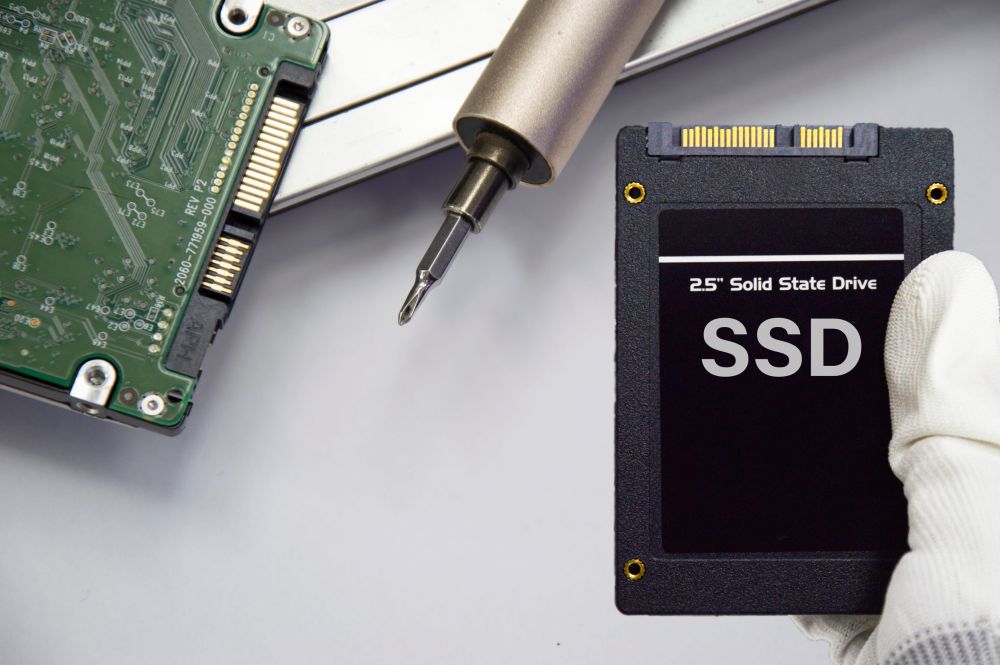
Ako računar sporo radi, nemojte odmah pretpostaviti da je disk jedini problem. Nedostatak RAM memorije, pregrevanje ili programi koji se pokreću sa Windowsom takođe mogu izazvati usporavanje.
Pre kupovine i zamene proverite sledeće:
- Da li postojeći disk pokazuje greške ili loše zdravstveno stanje kroz SMART podatke.
- Koje SATA ili M.2 priključke računar podržava.
- Da li laptop dozvoljava zamenu diska ili dodatnu ugradnju.
- Da li novi disk ima dovoljno prostora za postojeće podatke.
- Da li ćete klonirati stari disk ili instalirati Windows iz početka.
Obavezno napravite rezervnu kopiju važnih fajlova pre zamene. I SSD i HDD mogu otkazati bez dovoljno ranog upozorenja, pa drugi disk ili pouzdano cloud skladište predstavljaju dodatnu zaštitu.
Kod poslovnih podataka i sajtova potrebno je razmišljati i o načinu čuvanja kopija van računara. O toj temi možete više pročitati u našem tekstu o tome zašto je lokalni hosting često bolji izbor od stranog.
Često postavljana pitanja
Zaključak
Za većinu korisnika u 2026. godini SSD od 1 TB predstavlja najbolji izbor za računar ili laptop, dok HDD zadržava prednost kada je potreban veliki prostor za podatke. Ako računar podržava oba diska, njihova kombinacija omogućava brz svakodnevni rad i dovoljno mesta za arhivu bez nepotrebnih troškova.